Настройка онлайн-записи
Используйте онлайн-запись, чтобы клиенты могли записываться к вам самостоятельно на удобное время.
Онлайн-запись можно настроить в сервисе kwikbi.
Чтобы облегчить вам настройку, мы уже подготовили шаблон виджета. Вы же можете изменить его вид или внести другие изменения в настройки. Описываем, как это сделать.
Админ-панель kwikbi
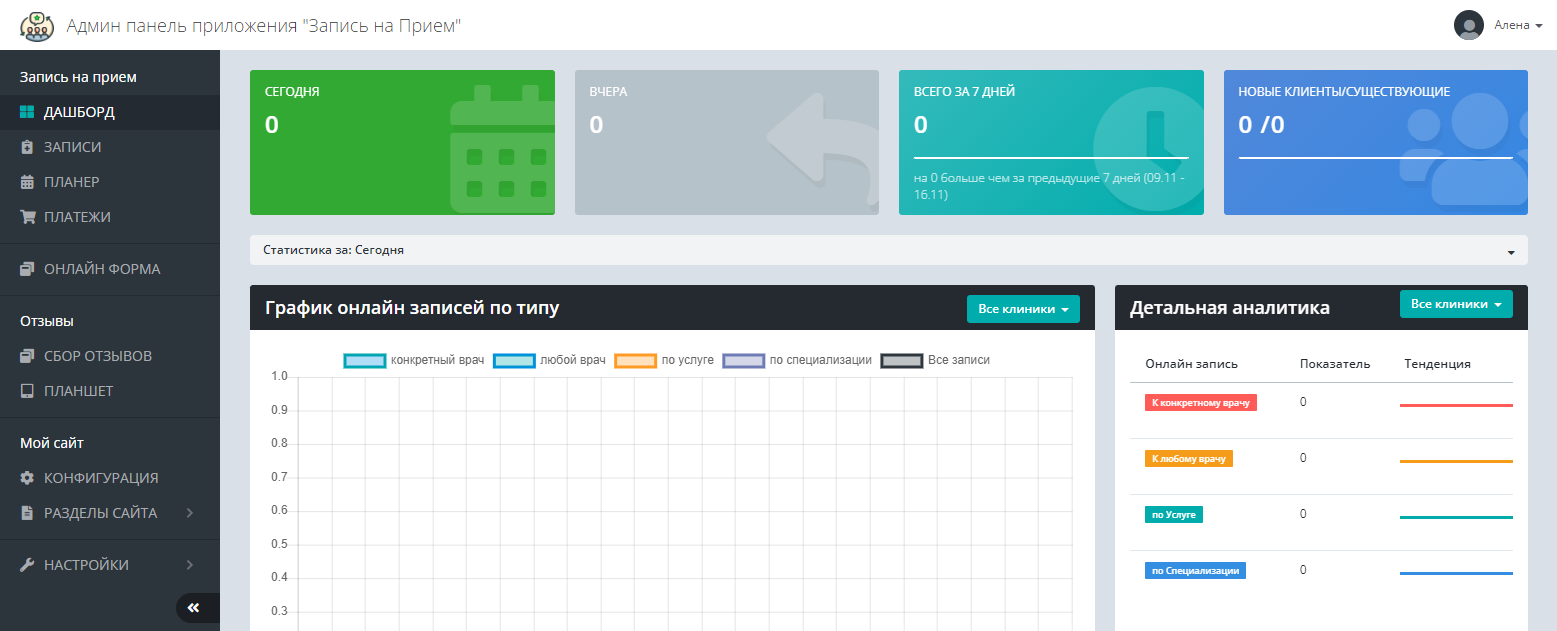
В админ-панели будет доступны:
дашборд со статистикой и аналитикой по записи на прием онлайн.
записи (запланированные и принятые)
планер (с возможность запланировать запись)
платежи (информация о платежах при подключенной онлайн-оплате)
онлайн-форма (блок, в котором вы сможете отредактировать свой виджет онлайн-записи)
сбор отзывов (функционал, позволяющий получать оценку и отзыв от клиента после приема)
планшет (с возможностью получать оценку визита в клинике)
мой сайт (если у вас нет сайта клиники, здесь вы сможете его быстро создать и настроить)
настройки (с их помощью можно настроить исполнителей в онлайн-записи, расписание, ограничение записи и т.д.)
Настройка виджета онлайн-записи
В админ-панели перейдите в Настройки. Здесь можно добавить Расписание, Исполнителей, Услуги, Специализации и произвести другие настройки.
- по специалисту (если клиент знает, что нужно записаться к конкретному сотруднику)
- по специализации
- по услуге
1. Расписание
2. Исполнители
- Имя, фамилия— то, как исполнитель будет отображаться при записи;
- Описание — можно добавить информацию о специализации, будет видна при записи;
- Доступен для записи к любому сотруднику — если поставить галочку, то к исполнителю смогут записаться через кнопку К любому сотруднику;
- Отображать для записи напрямую — если поставить галочку, сотрудник будет отображаться в виджете;
- Блокировка записи — за сколько часов до приема клиент не сможет записаться;
- Время записи — здесь можно указать длительность приема.
- Можно добавить фото исполнителя
Можно добавить специализации сотруднику (это направления их профессиональной деятельности).
А также можно добавить услуги, которые выполняет сотрудник (для записи по услуге).
Сохраните изменения.
3. Добавление услуги
Далее нужно ввести название услуги и проставить соответствующие настройки.
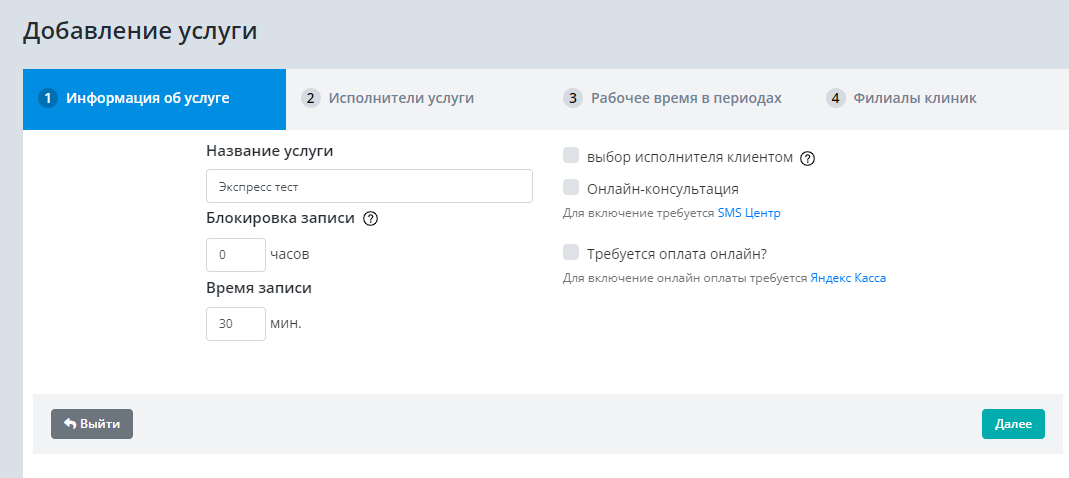
На втором шаге к каждой услуге можно привязать ответственных (исполнители). Выбрать рабочее время и филиал, в котором предоставляется услуга.
4. Специализации
Выберите раздел Настройки — Специализации — Добавить специализацию.
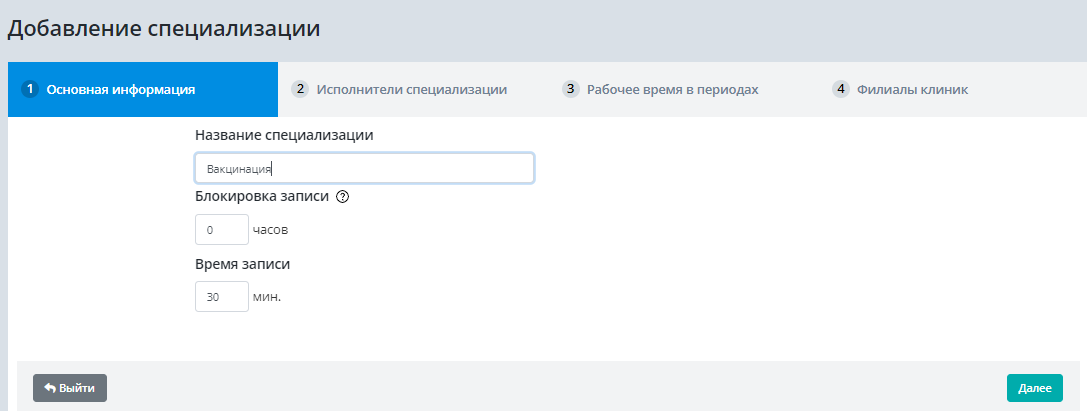
Заполните необходимые данные, отметьте сотрудников, которые предоставляют услуги в данном виде специализации.
В конце жмем Сохранить.
Виджет онлайн-записи
Откроется окно настройки виджета.
Тут будут разделы:
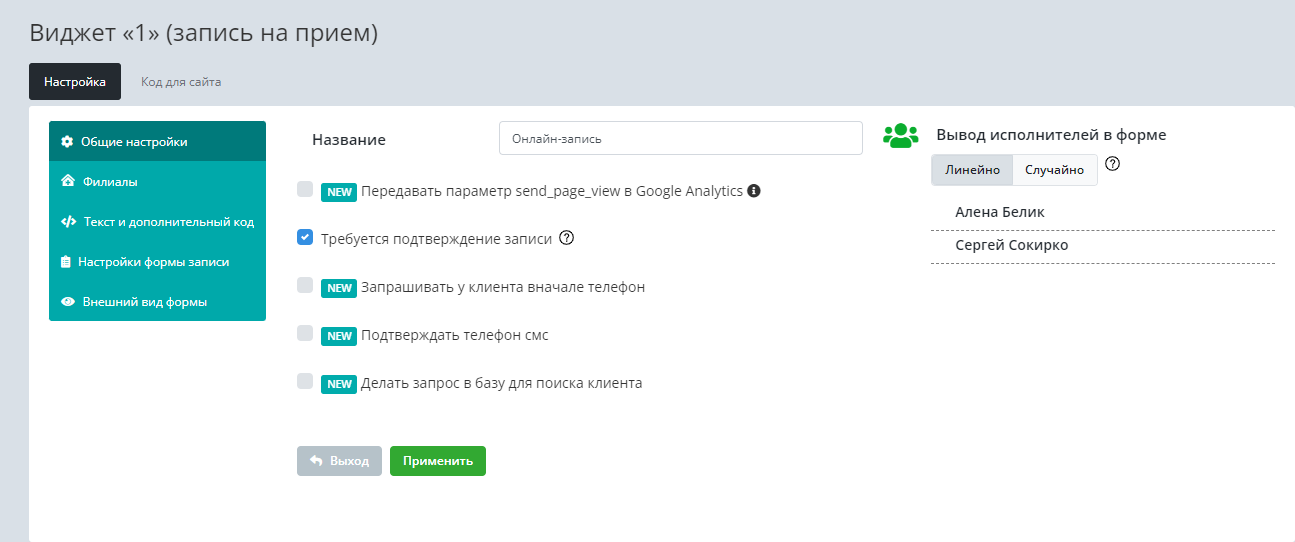
Общие настройки
В этом окне введите название виджета и отметьте галочками нужные пункты:
- Передавать параметр send_page_view в Google Analytics (если на сайте, в который вставляется виджет, подключен Google Analytics с таким же тегом, то этот параметр следует оставить отключенным, иначе пользователи будут дублироваться. Если на сайте не подключен Google Analytics, то включите этот параметр (поставьте галочку). Если это виджет для ВК, то тоже необходимо включить параметр).
- Требуется подтверждение записи (если поставить галочку, прием будет попадать в Ветменеджер со статусом "Не подтвержден").
- Запрашивать у клиента вначале телефон (если поставить галочку, то при записи на прием первым делом клиенту нужно будет ввести свой номер телефона, после чего откроется окно виджета записи).
- Подтверждать телефон смс (если необходимо, чтобы после ввода номера телефона клиенту приходил код с подтверждением)
- Делать запрос в базу для поиска клиента (после ввода номера телефона идет запрос в базу Ветменеджер, по номеру телефона находится клиент и в онлайн-запись подставляются все его данные).
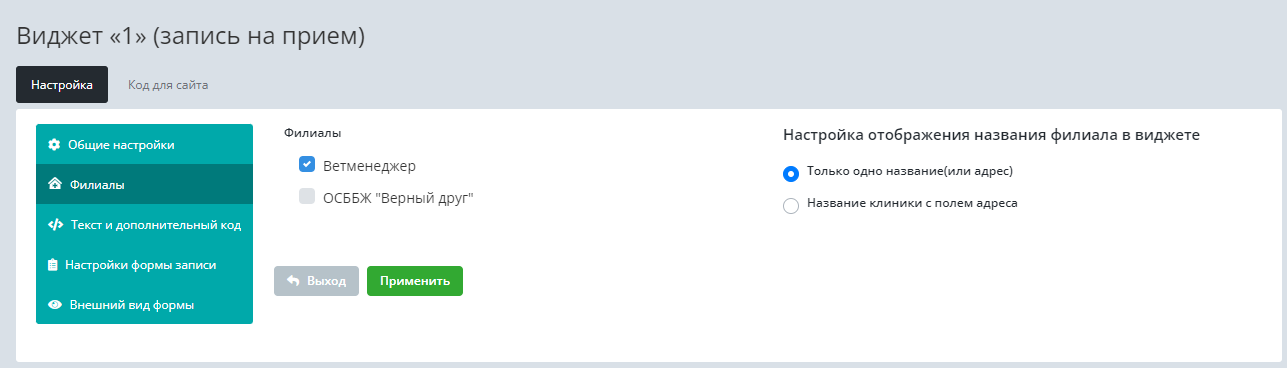
Филиалы
Здесь отображены все добавленные в программе филиалы; галочками можно отметить те, которые должны отображаться в онлайн-записи.
Также можно выбрать отображение названия филиала в виджете:
- только название или адрес
- название и адрес
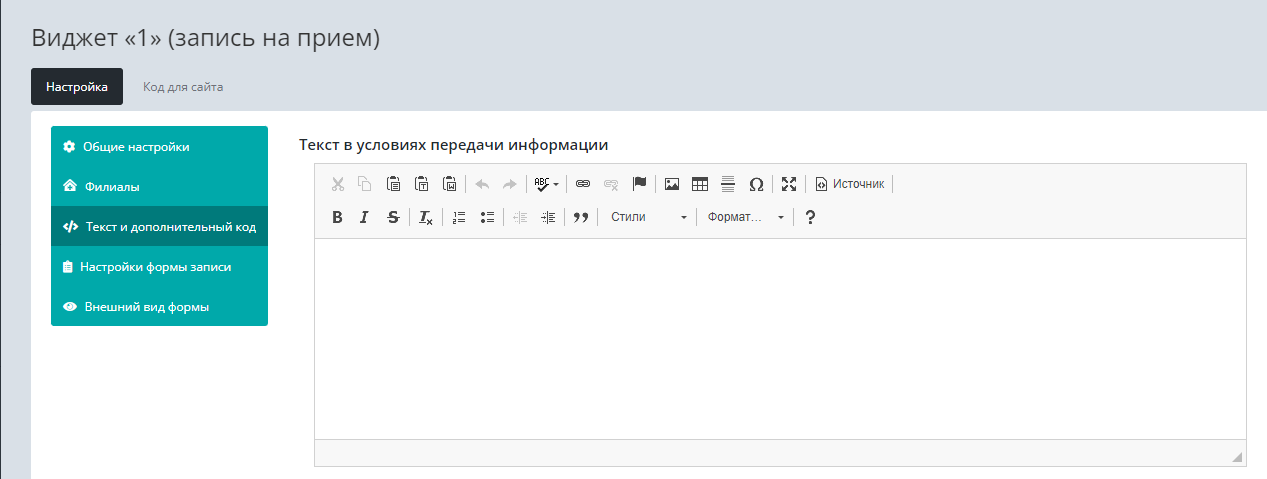
Текст и дополнительный код
Здесь необходимо заполнить текст в условиях передачи информации, текст, который будет видеть клиент после успешной записи на прием.
Настройка формы записи
Здесь можно отметить, какую информацию должен заполнить клиент при записи: ФИО, телефон, кличка, вид животного и т.д.
Внешний вид формы
Можно выбрать цвет фона, загрузить логотип клиники.
В разделе Код для сайта — будут предложены скрипты кнопки записи на прием. Скопируйте строку скрипта и разместите на ее на сайте или другом ресурсе.
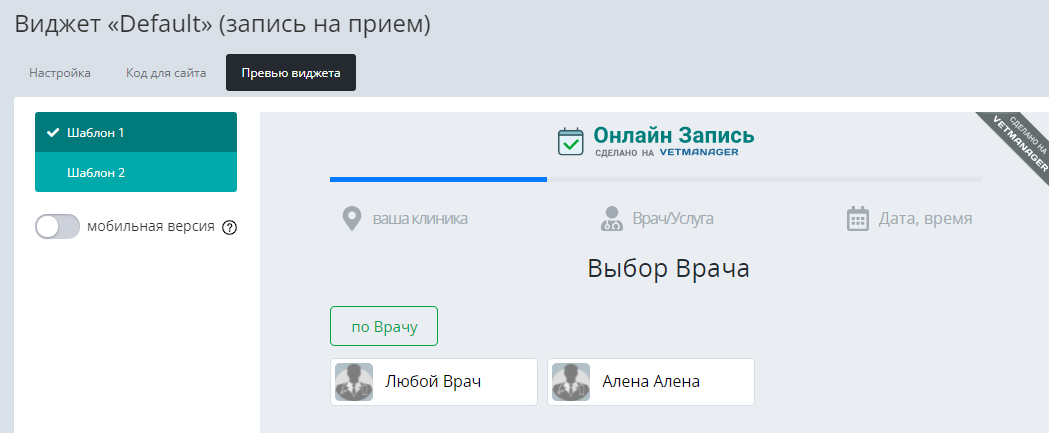
В разделе Превью виджета — можно посмотреть, как выглядит виджет и проверить его работу.
Related Articles
Онлайн оплата услуги
В kwikbi можно настроить онлайн оплату услуги (например, онлайн-консультации либо сделать предоплату любой другой услуги). Сейчас есть два метода оплаты: ЮKassa (для РФ) LiqPay (для Украины) Чтобы настроить онлайн-оплату, нужно в виджете перейти в ...Настройка интеграции Яндекс.Метрики
Предварительно у вас должен быть открытым личный кабинет в Яндекс.Метрике и создан счетчик. Как создать счетчик, написано здесь. В поле Адрес сайта нужно указать ссылку на созданный виджет. Эту ссылку можно найти в настройках виджета. Нужно перейти в ...Kwikbi: регистрация и первичная настройка
Для начала работы в сервисе kwikbi необходимо зарегистрироваться по ссылке: https://kwikbi.ru/registraciya При регистрации укажите имя, email, телефон и придумайте пароль. После регистрации на почту придет письмо для подтверждения. Для дальнейшего ...Добавление информации об организации и онлайн-записи в Yandex-карты
Добавляем организацию в Yandex-карты Перейдите на сайт https://yandex.ru/maps/booking#group-4 В подвале сайта в разделе “Как стать партнером” вам нужно нажать кнопку «Отправить заявку» , затем заполнить и отправить заявку на подключение. В заявке вам ...Уведомления
Настройка автоматических уведомлений в виджете; подтверждение записи клиентом В Админ-панели приложения "kwikbi.io" можно настроить различные уведомления для клиентов. Настройка уведомлений через Админ-панель Для этого в виджете необходимо перейти в ...