В Админ-панели приложения "kwikbi.io" можно настроить различные уведомления для клиентов.
Настройка уведомлений через Админ-панель
Для этого в виджете необходимо перейти в Уведомления.

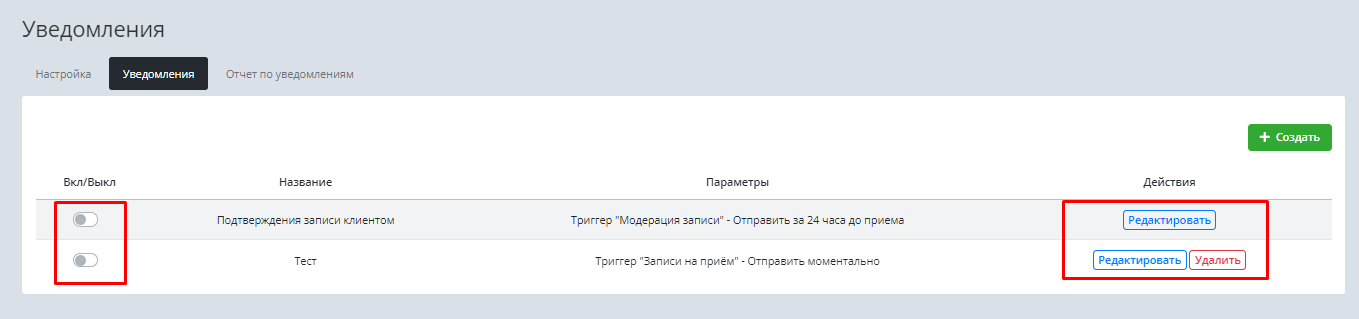
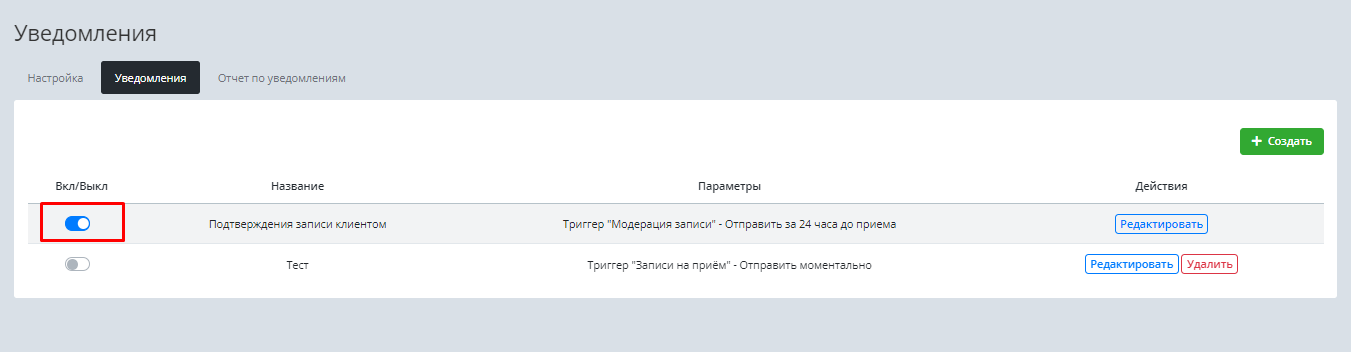
Перейти во вкладку Уведомления для настройки. Здесь будут доступны все настроенные уведомления, их можно редактировать, удалить или отключить.
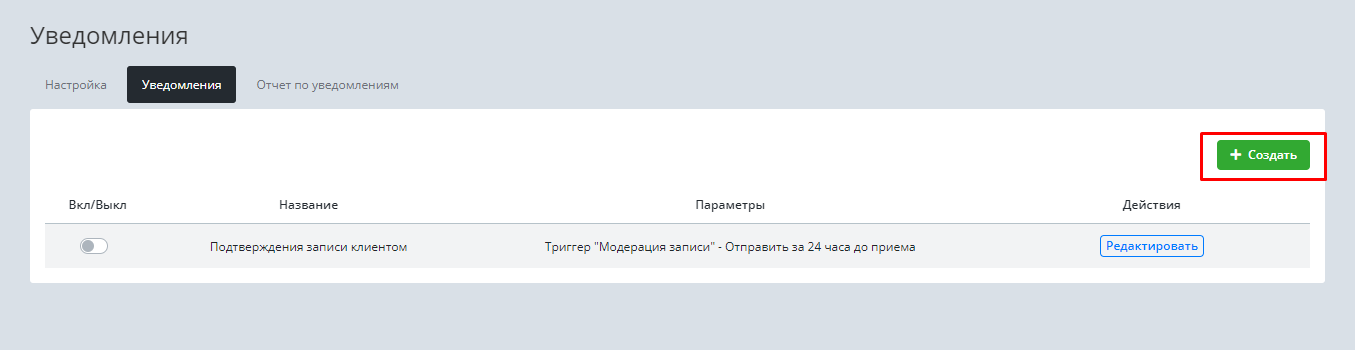
Для создания нового уведомления жмем Создать.
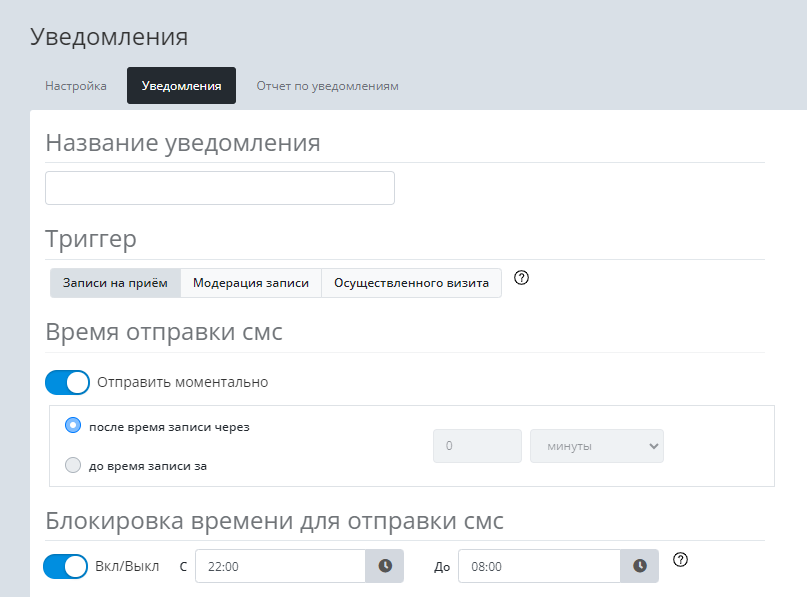
В открывшемся окне впишите название уведомления; выберите триггер (то есть событие, которое будет запускать рассылку):
- Записи на прием (при создании приема с включенной модерацией; статус приема "не подтвержден")
- Модерация записи (после модерации записи; если модерация отключена, то сразу после создания приема; статус приема "подтвержден")
- Осуществление визита (после изменения статуса приема на "выполнен"; берется время окончания визита)
Далее можно выбрать время отправки сообщения:
- отправить моментально
- после время записи через (сообщение отправится через установленное время после записи. Например, запланировали визит на 11:00, в настройке установлено отправлять через 1 час; сообщение уйдет клиенту в 12:00)
- до время записи за (сообщение отправится до времени запланированной записи. Например, запланирован визит на 11:00 10 мая. Настройка установлена за день. Сообщение отправится 9 мая в 11:00).
Также можно включить блокировку отправки сообщений. Эта функция предназначена для того, чтобы исключить возможность отправки сообщений в ночное время.
Далее можно настроить Фильтр для ограничения срабатывания уведомлений. Например, если нужно отправлять сообщения при записи на определенного врача, услугу или специализацию, необходимо отметить их в фильтре.
Далее выберите канал уведомления (смс или wazapa).
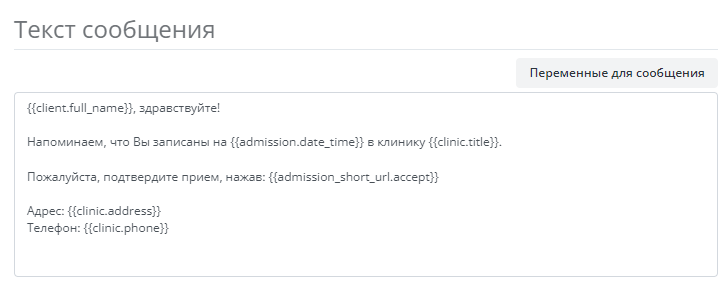
Внесите текст сообщения. Можно использовать переменные, которые будут подставлять данные клиента, визита и прочее. Список переменных можно посмотреть, нажав кнопку Переменные для сообщения.
Для добавления переменной в текст сообщения по ней необходимо кликнуть.

Когда все настроено, нажмите Создать.
Чтобы уведомления работали, они должны быть включены.
Отчет по уведомлениям
В разделе Отчеты по уведомлениям можно посмотреть, какие уведомления и кому отправились. При необходимости можно использовать фильтр по датам, по клиенту, номеру телефона, по врачу или же по типу уведомления.

Подтверждение записи клиентом
В Уведомлениях по умолчанию добавлено Уведомление о подтверждении записи клиентом. Чтобы оно работало, его необходимо включить. Предварительно вы можете отредактировать текст, выбрать канал отправки сообщения, добавить блокировку по времени и фильтр при необходимости.
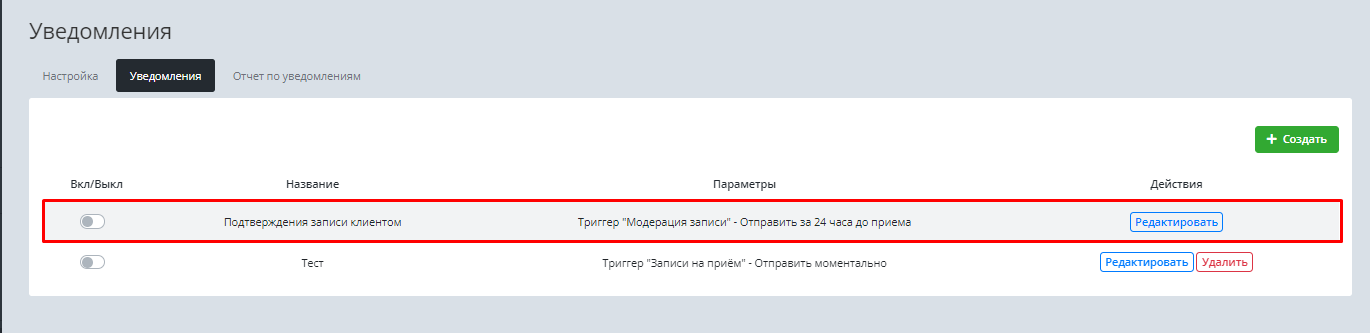
Работает это таким образом:
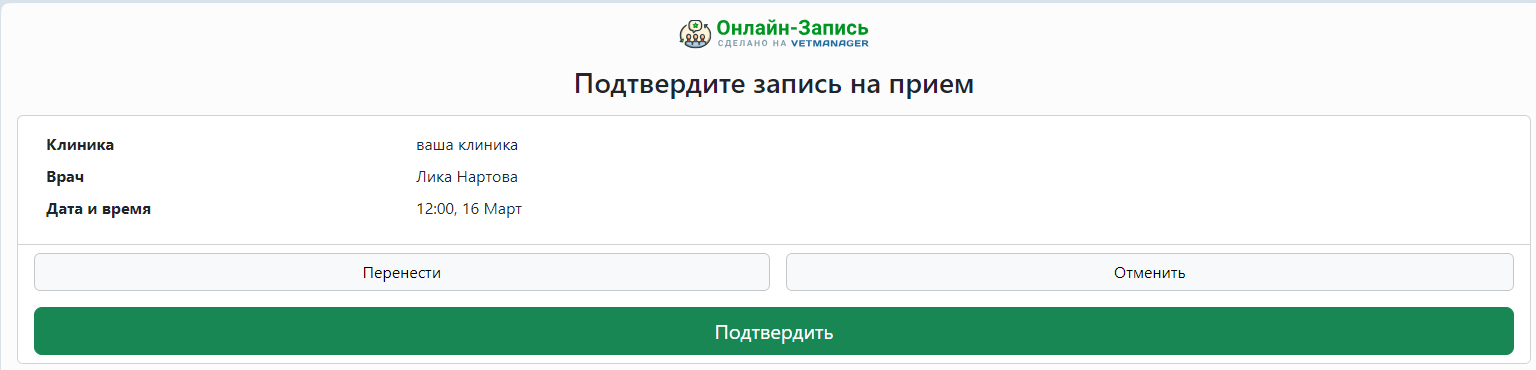
Клиент получает сообщение, в котором будет ссылка на подтверждение его записи. Он переходит по ссылке и выбирает нужный вариант: подтвердить, перенести или отменить запись.
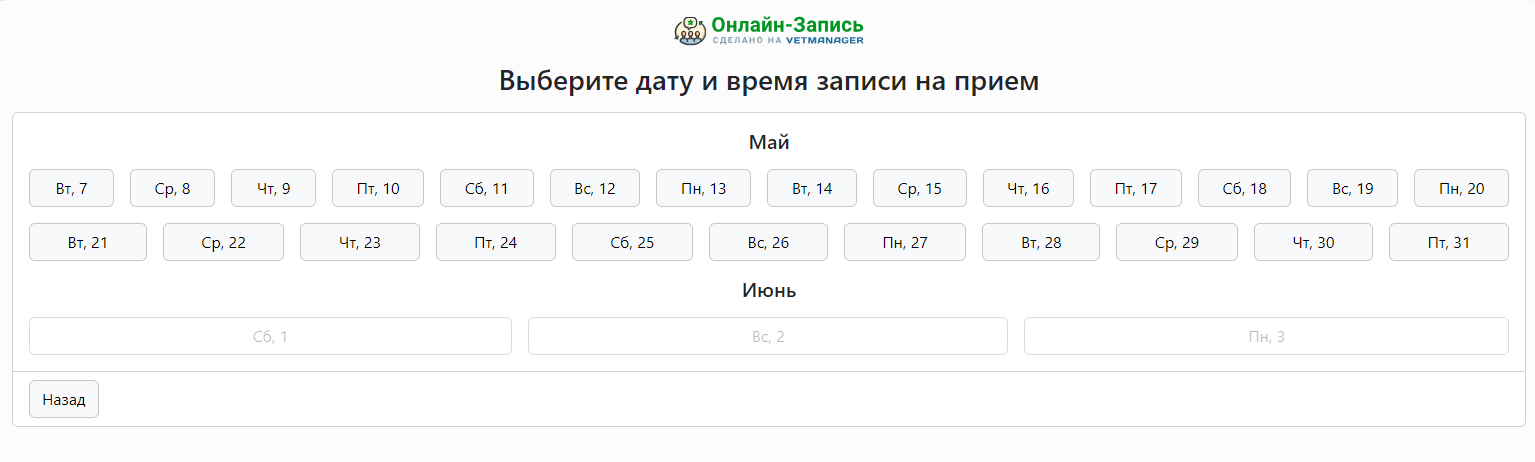
Если клиент выбирает вариант "Перенести", то при клике на соответствующую кнопку у него откроется форма для выбора новой даты приема. После выбора новой даты и времени клиент должен будет подтвердить свою запись.
Настройка
Чтобы подтверждение записи клиентом работало, необходимо сделать некоторые настройки.
1. Уведомление с подтверждением записи должно быть включено.

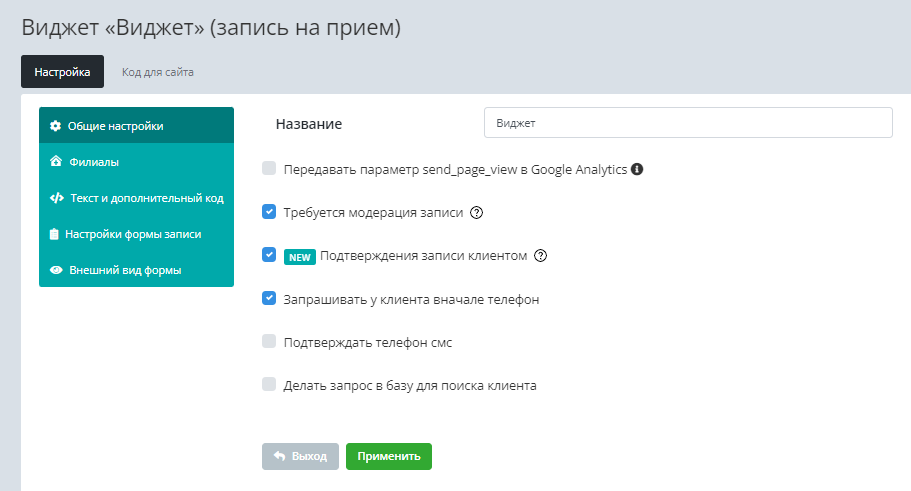
2. В разделе Онлайн-форма - Настройка необходимо установить галочки
- Требуется модерирование записи
- Подтверждение записи клиентом
- Запрашивать у клиента вначале телефон
3. Если клиент не активирован, то рассылка не запустится. Поэтому важно, чтобы оператор сразу при появлении записи на прием подтвердил ее и активировал клиента.
4. Чтобы клиент получал ссылку на подтверждение записи, при создании/редактировании уведомления в тексте обязательно должна быть переменная "Ссылка подтверждения записи" - {{admission_short_url.accept}}.
Пример текста: